Salamlar,
Bugünkü yazımızda SAP EWM-lə idarə olunan depoya mal girişi edilən məhsulları tədarükçüyə necə iadə edə bilərik və göndərilən təslimatın necə yaranması haqqında danışacağıq.
İlk öncə qeyd edim ki, alınan təslimata giriş etdiyimiz üçün tədarükçüyə etdiyimiz iadədə də eyni ilə göndərilən təslimata depodan mal çıxışı etməliyik. Çıxış prosesi 122 kodlu hərəkət növü ilə edilir. Və bu proses EWM-də tam standart olaraq iadər olunur.
Mal girişi
Tədarükçüyə iadə prosesi ilk öncə tədarükçünün və ya satınalmanın yaratdığı sifariş referanslı planlanan alınan təslimata əsasən depoya mal girişi edilərək başladılır.
- Satınalma sifarişi yaradılır.
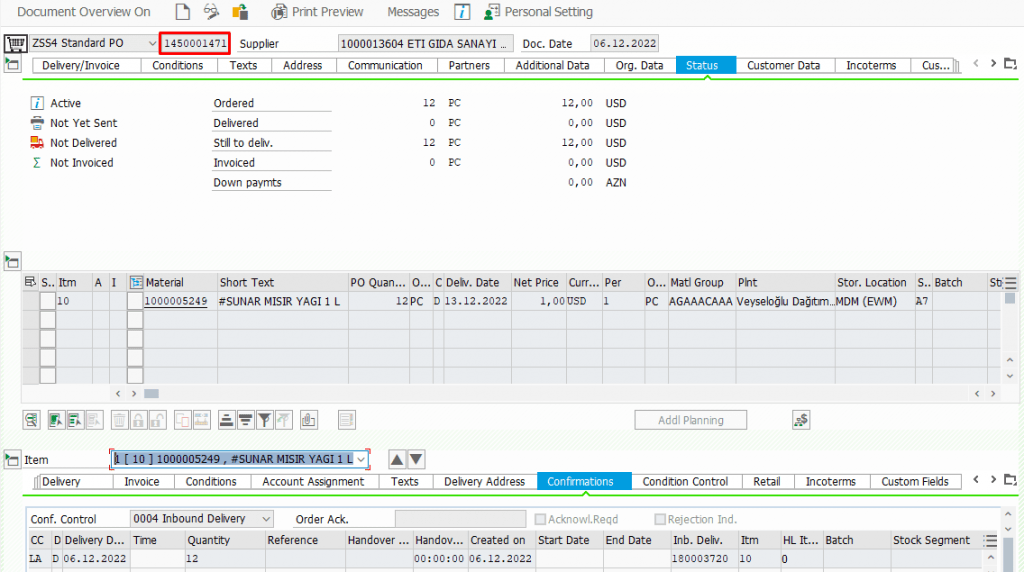
- Satınalma sifarişinə istinadən alınan təslimat planlanır.
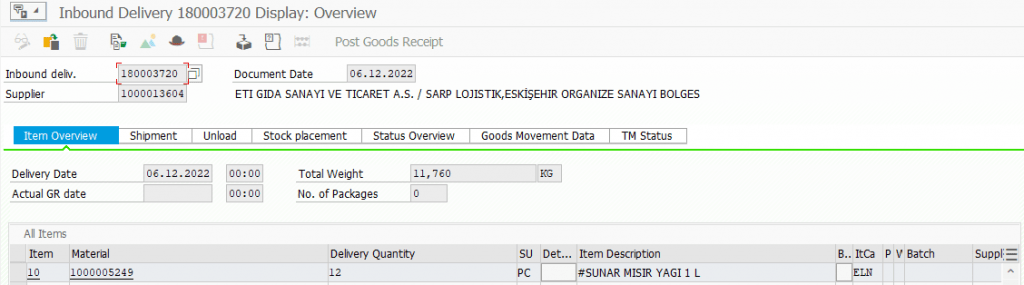
- Alınan təslimatı avtomatik paletləyərək məhsulları depoya giriş edirik.
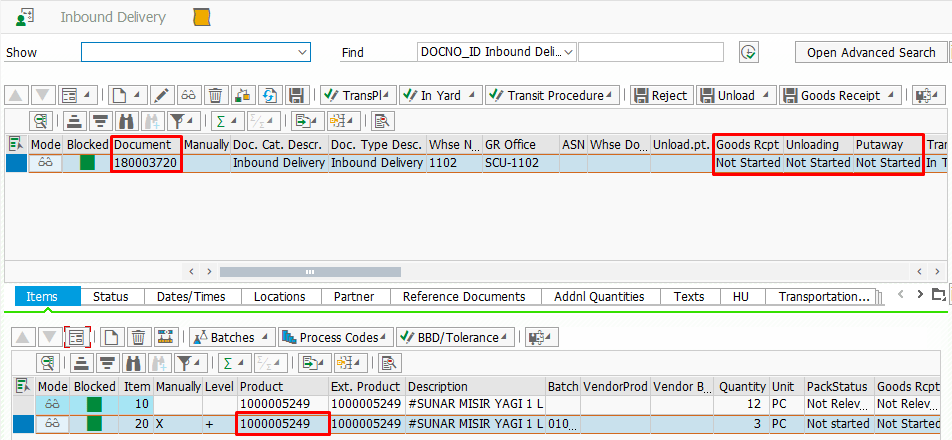
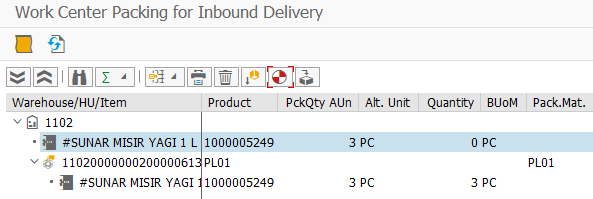
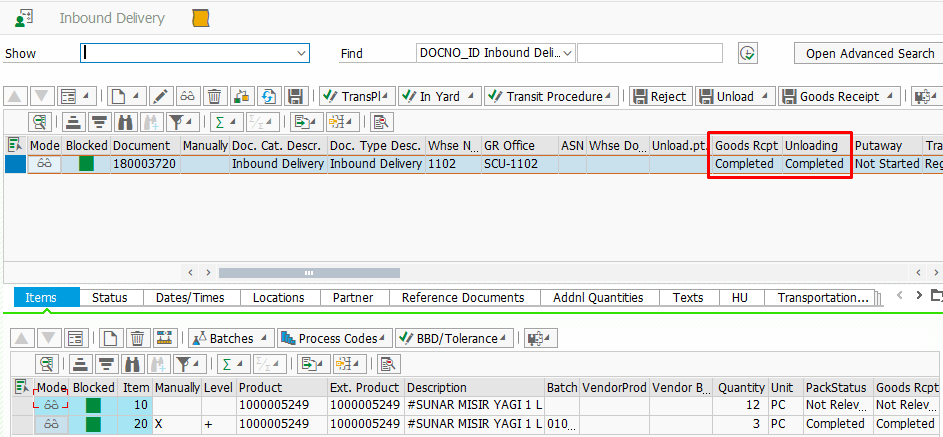
Yuxarıdakı ekran görüntülərinə əsasən alınan təslimata mal girişini etdik.
Tədarükçüyə iadə
Növbəti addımda isə EWM ekranında mal giriş edilən palet və miqdarı tədarükçüyə iadə edirik.
- Inbound Delivery -> Follow-On Functions -> Return to Vendor‘a daxil oluruq və ya Ctrl+F4 basırıq.
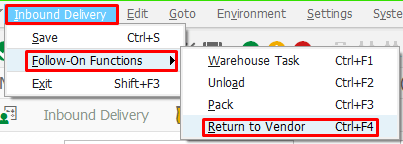
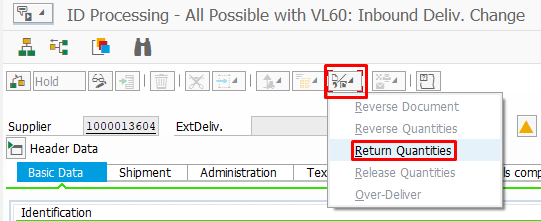
- Quantity Differences -> Return Quantities addımlarını izləyirik.
- Açılan pəncərədə palet nömrəsini, partiya kodunu, miqdarı, məhsulun kodunu və s. yoxlayıb Post butonuna basırıq.
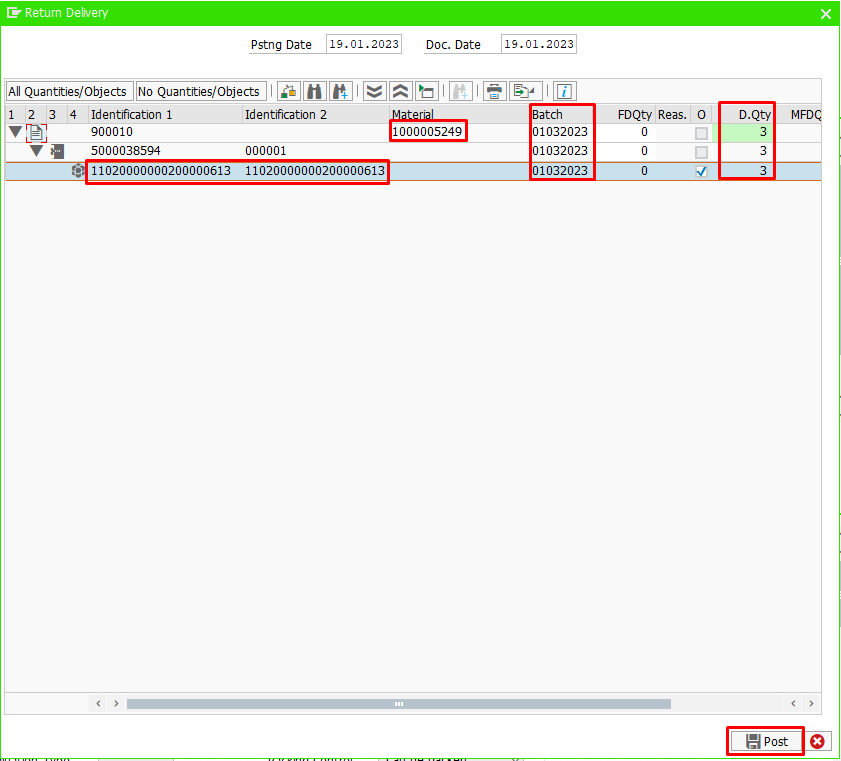
Post-a basdıqdan sonra sistem arxa tərəfdə avtomatik göndərilən təslimat yaradaraq bizə “Return delivery creation is successful” mesajı verir.

Son olaraq yaranan göndərilən təslimata standart mal çıxışı edərək Tədarükçüyə İadə (Vendor Returns) prosesini tamamlamış oluruq.

Mövzu ilə bağlı sistemdə parametr dəyişikliyi və ya hər-hansı dəstəyə ehtiyacınız varsa, bizlə əlaqə saxlaya bilərsiniz.