Salamlar,
Bugünkü yazımızda depolarda olan sayım SAP EWM-də necə yaradılır, sayılır və sistemə tanıdılması haqqında danışacağıq.
Ümumiyyətlə, sayım prosesi depolarda çox zaman çətinliklə qarşılaşan və dəyişiklik edilməsi məcbur qalınan proseslərdən biridir. SAP EWM də standart prosesi ilə bu çətinliklərin öhdəsindən gəlməyə çalışıb. Ümumi olaraq götürsək, həm əl terminalı, həm də monitor ekran üzərindən prosesin xeyli əlverişli olduğunu deyə bilərik. Əlbəttə, istəyə uyğun burda da dəyişiklik etmək mümkündür.
EWM-də sayım
EWM-də sayım “Physical Inventory” menyusu altında olan əməliyyat kodları ilə idarə olunur. Standart olaraq sistem bizə 6 fərqli sayım seçimi verir.
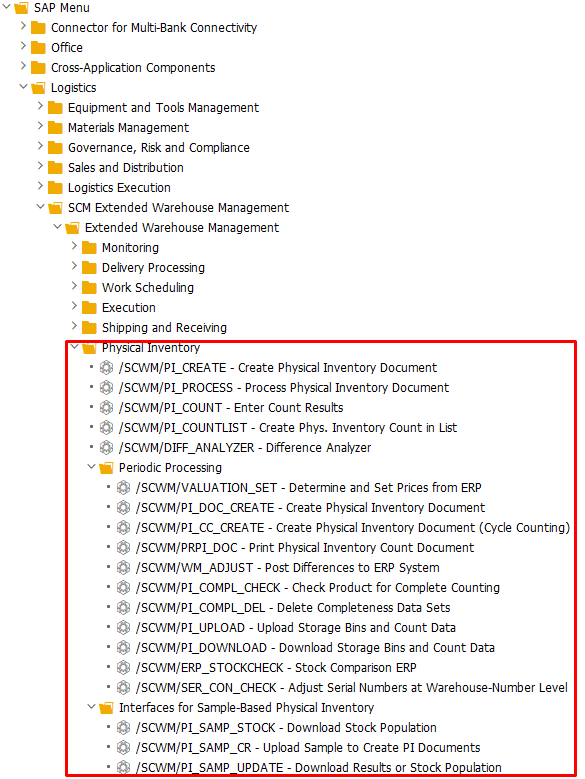
Yazımızda biz bunlarda biri ilə, məhsul bazlı sayımla (HS – Ad-hoc Physical Inventory (Product-Specific)) tanış olacağıq.
Sayım əmri yaratma
İlk öncə sayım əmri yaratmaq lazımdır. Bunun üçün sayım əmri yaratma pəncərəsində depo nömrəsi, sayım prosesini (məcburidir), depo adresi, saymaq istədiyimiz məhsulun kodunu (bunlar məcburi deyil. Daxil edilməzsə, həmin depodakı bütün məhsullara əmr yaranacaq.) daxil edirik.
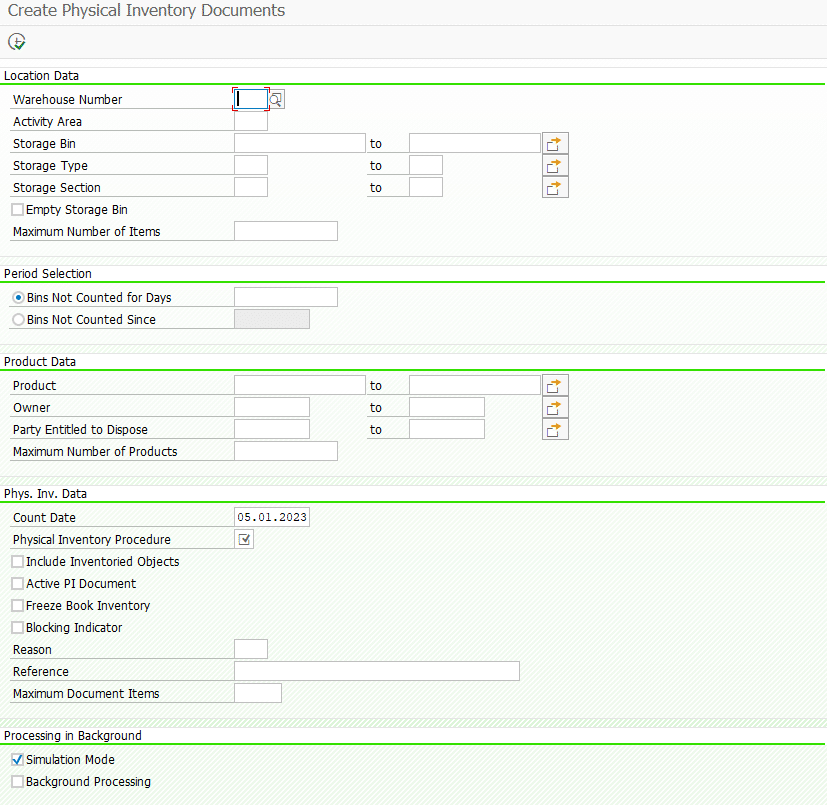
Qeyd olunan məlumatları daxil etdikdən sonra F8 və ya “RUN” basıb növbəti pəncərəyə keçirik.

Açılan pəncərədə depo adresini, məhsulun kodunu, adını, tədarükçü kodunu, adını, məhsulu stok tipini, sayım tarixini və s. görə bilərik. Pəncərədə “Create” basaraq sayım əmrini yaratmış oluruq.

“Create” basdıqdan sonra, yuxarıdakı şəkildə olduğu kimi sayım əmrinin yaranmasıyla əlaqəli bir mesaj çıxır qabağımıza. 6 ilə başlayan sayım sənəd nömrəsidir. Sayım əmri nömrəsini isə, /SCWM/MON ekranından “Depo əmrləri” menyusundan tapa bilərik.
Məhsul sayma
Sayım əmri uğurla yarandıqdan sonra həmin əmri ya əl terminalından, ya da monitor ekranlarından daxil olub məhsulu saya bilərik. Depolarda bu prosesi adətən əl terminalından istifadə edərək icra etdikləri üçün biz də əl terminalından əməliyyatı edəcəyik. İlk öncə terminala daxil oluruq. Terminal menyusundan “Inventory counting manually” daxil olub, sayım əmrini yazırıq.
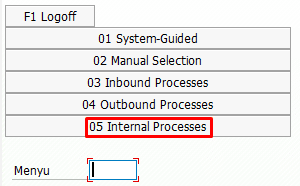
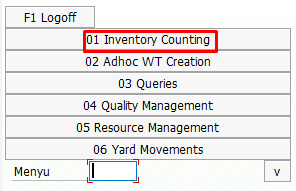
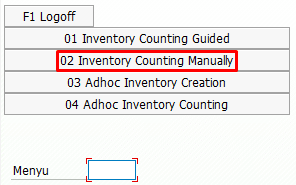
Açılan pəncərədə sistem ilk öncə bizdən adresi oxutmağımızı istəyir. Adresi terminalın köməkliyi ilə oxudub davam edirik.
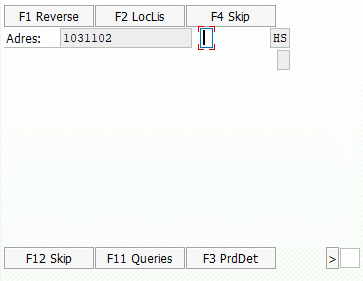
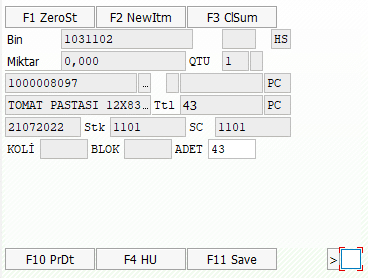
Növbəti ekran məhsulun miqdarını daxil etmə ekranıdır. Miqdar daxil etməklə yanaşı biz bu ekranda depo adresini, etdiyimiz sayım əmrinin tipini, məhsulun kodunu, adını, partiyanın nömrəsini və s. görə bilərik. Miqdar hissəsinə adresdə olduğu fiziki sayı daxil edirik. Məsələn, mən 43 daxil etdim. Miqdarı daxil etdikdən sonra F11 Save butonuna basırıq.
Sayım miqdarını təsdiqləmə
Butona basdıqdan sonra əgər növbəti sayım əmri yoxdursa, sayım ekranı avtomatik olaraq bağlanır. Növbəti addım sayılan miqdarı təsdiqləməkdir. Bu prosesi icra etmək əl terminalından mümkün olmadığı üçün qayıdırıq Monitor (/SCWM/MON) ekranına (parametrlərdən bu prosesi saydıqda avtomatik təsdiq etmək də mümkündür).
Monitor ekranında sayım menyusuna daxil olub, sayım əmrinin sənəd nömrəsini qeyd edirik.
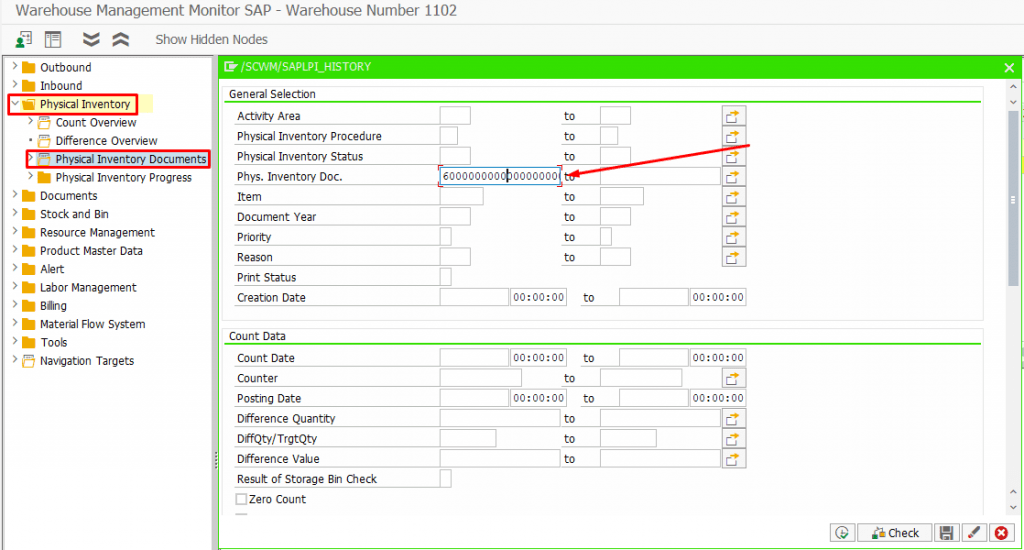
Sənəd nömrəsini qeyd etdiksən sonra F8 və ya RUN butonuna basıb növbəti ekrana keçirik. Sonuncu ekran sayılan miqdarı təsdiqləmə ekranıdır. Təsdiqləməkla yanaşı biz bu ekranda sayımın statusunu, məhsul kodu, adını, əvvəlki və sayılan miqdarını, iki miqdar arasındakı fərqi, maliyyətini sayım tarixini, sənəd nömrəsini və s. görə bilərik. Təsdiqləmək üçün “Post Phys. Inv. Document” basırıq. Bununla da EWM tərəfdə sayım prosesini bitirmiş oluruq.

Fərqli sayım tipləri və ya mövzu ilə bağlı əlavə hər hansı sualınız varsa və ya dəstək lazımdırsa, əlaqə saxlaya bilərsiniz.