Selamlar,
Bugünkü yazımızda SAP EWM’de depolarda envanter belgelerinin nasıl oluşturulduğu, sayıldığı ve sisteme tanıtıldığı hakkında konuşacağız.
Genel olarak sayım süreci, depolarda sıklıkla zorlukla karşılaşan ve değişmek zorunda kalan süreçlerden biridir. SAP EWM ayrıca standart süreciyle bu zorlukların üstesinden gelmeye çalıştı. Genel olarak hem el terminalinde hem de monitör ekranında işlemin oldukça isteklere uygun olduğunu söyleyebiliriz. Elbette burada da değişiklik yapmak mümkün.
EWM-de sayım
EWM’de sayım, “Physical Inventory” menüsü altındaki işlem kodları ile kullanılıyor. Standart olarak sistem bize 6 farklı sayım seçeneği sunar.
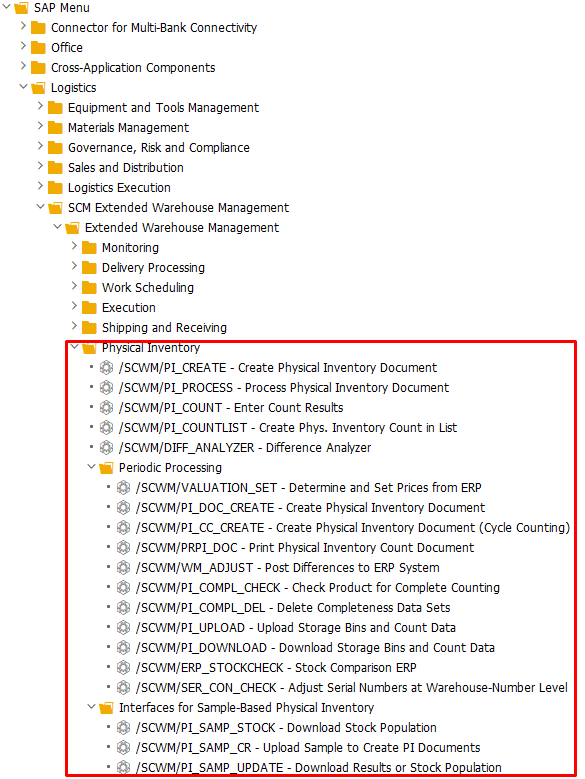
Yazımızda bunlardan biri olan ürün bazlı sayım (HS – Ad-hoc Physical Inventory (Product-Specific)) ile tanışacağız.
Envanter belgesi yaratma
İlk olarak, bir sayım emri oluşturmanız gerekiyor. Bunun için sayım emri oluşturma penceresinde depo numarasını, sayım prosesini (zorunlu), depo adresini, saymak istediğimiz ürünün kodunu (bunlar opsiyoneldir. Daxil edilməzsə, həmin depodakı bütün məhsullara əmr yaranacaq.) giriniz.
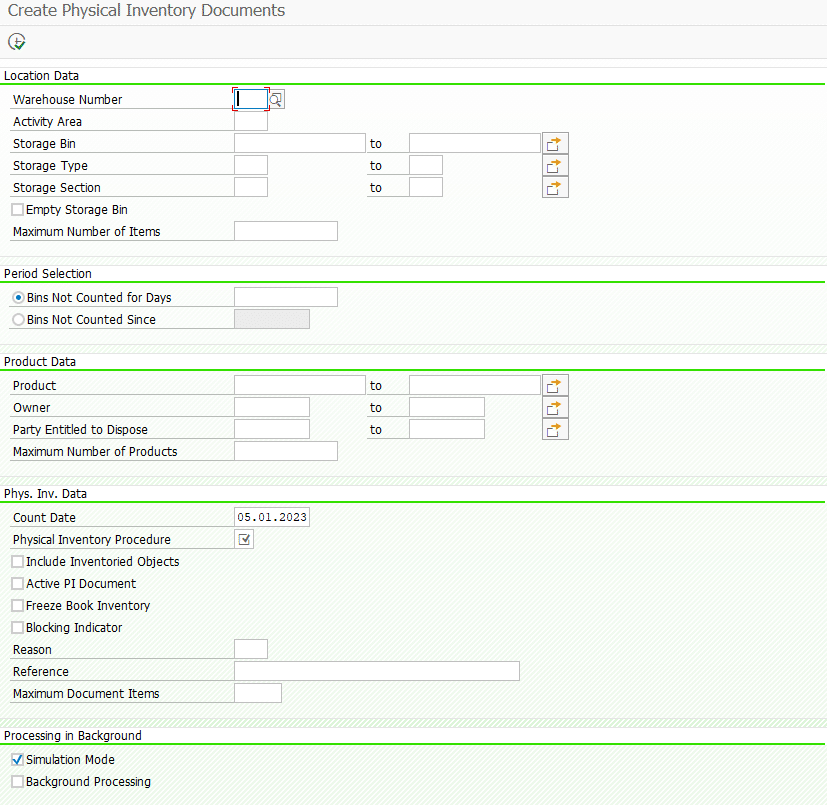
Bahsedilen verileri girdikten sonra F8 veya “RUN” tuşuna basıyoruz ve bir sonraki pencereye geçiyoruz.

Açılan pencerede depo adresi, malzeme kodu, adı, tedarikçi kodu, adı, malzeme stok türü, sayım tarihi vb. bilgileri görebiliriz. Açılan pencerede “Create” butonuna basarak sayım depo görevini oluşturuyoruz.

“Create” butonuna bastıktan sonra yukarıdaki resimde görüldüğü gibi sayım emrinin oluşturulması ile ilgili bir mesaj karşımıza çıkıyor. 6 ile başkayan sayım belge numarasıdır. Sayım depo siparişi numarasını ise, /SCWM/MON ekranından “Depo siparişleri” menüsünden bulabiliriz.
Malzeme bazlı sayım
Sayım depo görevi başarıyla oluşturulduktan sonra ister el terminalinden ister monitör ekranlarından o sipariş numarasını girip malzemeyi sayabiliriz. Depolar genellikle bu işlemi el terminali kullanarak yaptıkları için biz de el terminalinden işlemi gerçekleştireceğiz. İlk olarak terminale giriyoruz. Terminal menüsünden “Inventory Counting Manually” girin ve sayım depo sipariş numarasını yazın.
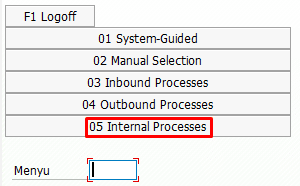
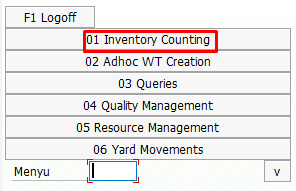
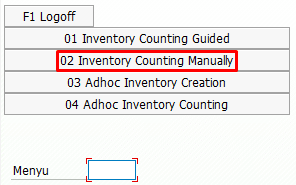
Açılan pencerede sistem bizden önce adresi okumamızı ister. Terminal yardımıyla adresi okutup devam ediyoruz.
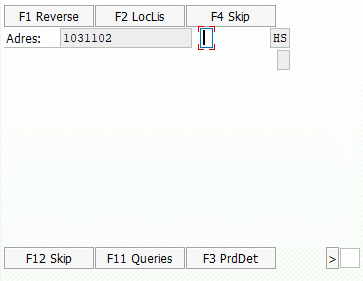
Bir sonraki ekran malzemenin miktarının giriş ekranıdır. Bu ekranda miktar girmekle beraber, depo adresi, yapmakta olduğumuz sayım emrinin türü, malzeme kodu, adı, parti numarası vb bilgileri giriyoruz. Miktar kısmında adres kısmında olduğu gibi fiziki numarayı giriyoruz. Mesela, ben 43 girdim. Miktari girdikten sonra F11 Save butonuna basınız.
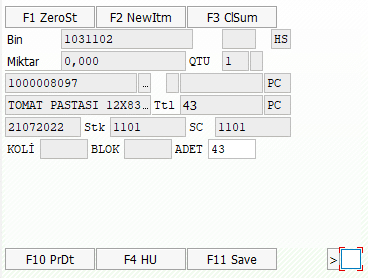
Sayım belgesini onaylama
Butona bastıktan sonra başka bir sayım komutu yoksa sayım ekranı otomatik olarak kapanır. Bir sonraki adım, sayılan miktarı onaylamaktır. Manuel terminalden bu işlemi yürütmek mümkün olmadığından Monitor (/SCWM/MON) ekranına dönüyoruz (uyarlamdan bu işlemi otomatik olarak onaylamak da mümkün).
Monitör ekranında sayım menüsüne girin ve sayım belge numarasını yazın.
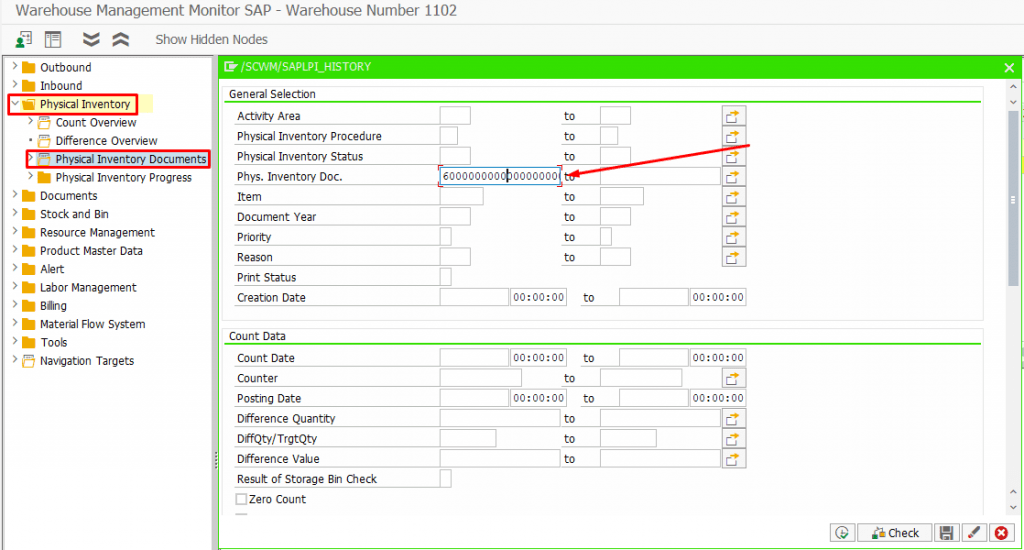
Belge numarasını girdikten sonra F8 veya RUN butonuna basıyoruz ve bir sonraki ekrana geçiyoruz. Son ekran sayım onay ekranıdır. Onaylamakla beraber, bu ekranda sayım durumu, malzeme kodu, adı, önceki ve sayılan miktar, iki miktar arasındaki fark, bedelni, sayım tarihi, belge numarası vb. bilgileri görebiliriz. Onaylamak için “Post Phys. Inv. Document” basıyoruz. Bununla da, EWM tarafındaki sayım işlemini tamamlamış oluyoruz.

Farklı sayım türleri veya konu hakkında başka sorularınız varsa veya desteğe ihtiyacınız varsa, lütfen iletişime geçmekten çekinmeyin.